Ondertitels aan een video toevoegen zonder hem te bewerken
Je hebt geen videobewerking nodig voor ondertitels. De drie manieren om ondertitels aan een video toe te voegen, en hoe je tijdens het kijken een SRT- of VTT-bestand laadt.

Inhoud
01Drie manieren om ondertitels toe te voegen02Methode 1: een ondertitelbestand laden tijdens het kijken03Aan een ondertitelbestand komen04Methode 2: een ondertitelspoor aan het bestand toevoegen05Methode 3: ondertitels in het beeld branden06Welk ondertitelformaat moet je gebruiken?07Ondertitels corrigeren die niet gelijklopen08Veelgestelde vragenAchter “ondertitels aan een video toevoegen” zitten twee heel verschillende klussen. De ene is publiceren: je wilt dat de ondertitels meereizen met je videobestand of upload. De andere is kijken: je hebt een video en een ondertitelbestand en wilt ze gewoon samen zien. Dat tweede duurt seconden en vraagt geen enkele bewerking.
Drie manieren om ondertitels toe te voegen
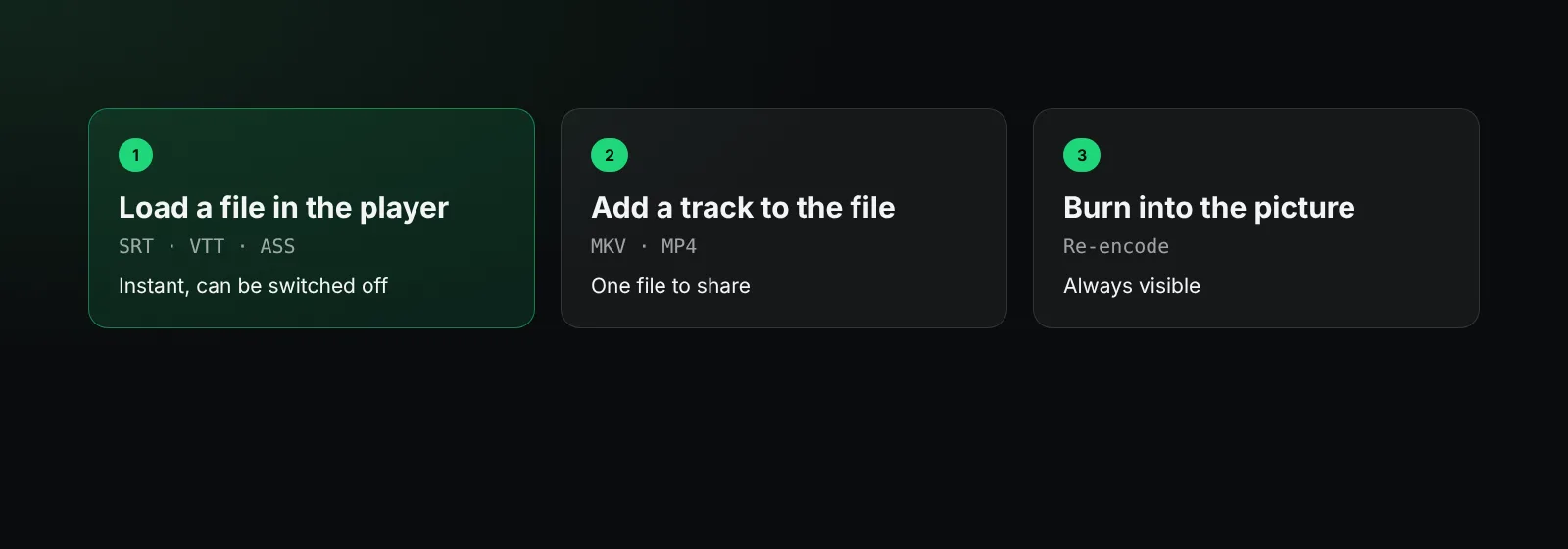
| Methode | Wat het betekent | Ideaal voor | Uit te zetten? |
|---|---|---|---|
| Ondertitelbestand laden in de speler | De speler leest een SRT-, VTT- of ASS-bestand naast de video | Kijken | Ja |
| Ondertitelspoor aan het bestand toevoegen | De ondertitels zitten in een MKV- of MP4-container | Eén bestand delen | Ja |
| Inbranden (hardcoden) | De tekst wordt in het beeld zelf getekend | Clips voor sociale media | Nee |
Methode 1: een ondertitelbestand laden tijdens het kijken
Dit is de snelste manier en je video blijft onaangeroerd. In de browserextensie BetterStream:
- Speel de video af in BetterStream: een directe link, een HLS- of DASH-stream of een titel uit je afspeellijsten.
- Open het ondertitelmenu in de speler.
- Kies ondertitelbestand laden en selecteer je
.srt-,.vtt- of.ass-bestand. - De ondertitels verschijnen meteen. Pas onder Stijl grootte, kleur en achtergrond aan, en zijn ze te vroeg of te laat, corrigeer ze dan onder Timing.
Je stijlinstellingen worden voor elke video onthouden. Het bestand wordt op je computer gelezen en nergens geüpload.
Aan een ondertitelbestand komen
- Je hebt er al een naast de video, vaak met dezelfde naam en de extensie
.srt. - Maak er zelf een: schrijf het in een teksteditor volgens het formaat uit wat is een SRT-bestand, of gebruik een ondertiteleditor die de audiogolfvorm toont.
- Automatische transcriptietools maken een eerste versie die je daarna verbetert.
Zorg dat je elk gedownload ondertitelbestand mag gebruiken, en kies er een die voor dezelfde versie van de video is gemaakt, zodat hij klopt.
Methode 2: een ondertitelspoor aan het bestand toevoegen
Wil je één bestand dat zijn eigen ondertitels meedraagt, zet ze dan in een container die ondertitelsporen ondersteunt:
- MKV neemt SRT- en ASS-sporen direct op en is het flexibelst.
- MP4 heeft een eigen tekstspoorformaat; tools zetten SRT daarnaar om bij het toevoegen.
Videotools kunnen een ondertitelbestand in de container “muxen” zonder de video opnieuw te coderen. Dat duurt seconden en behoudt de oorspronkelijke kwaliteit. Spelers tonen het spoor daarna in hun ondertitelmenu.
Methode 3: ondertitels in het beeld branden
Inbranden tekent de tekst op elk beeld. Het werkt overal, ook op platforms die ondertitelsporen negeren, maar je kunt ze niet uitzetten of anders opmaken, en de video moet opnieuw worden gecodeerd. Gebruik het voor korte clips voor sociale media, waar veel mensen zonder geluid kijken.
Welk ondertitelformaat moet je gebruiken?
- SRT: het eenvoudigst en werkt bijna overal.
- VTT: de webstandaard, met positionering. Zie wat is een VTT-bestand.
- ASS: uitgebreide opmaak en effecten.
BetterStream laadt ze alle drie.
Ondertitels corrigeren die niet gelijklopen
Is elke regel even veel te vroeg of te laat, verschuif ze dan in het timingpaneel van de speler in stappen van 0,1 of 0,5 seconde. Lopen ze in de loop van de tijd steeds verder uit elkaar, dan verschilt de beeldsnelheid; onze gids ondertitels synchroniseren behandelt beide.
Veelgestelde vragen
Hoe voeg ik gratis ondertitels aan een video toe?
Laad een gratis SRT- of VTT-bestand in een speler die ondertitelbestanden ondersteunt, zoals de gratis extensie BetterStream. Bewerken is niet nodig.
Kan ik in Chrome ondertitels aan een video toevoegen?
Ja. Speel de video af in BetterStream in Chrome, open het ondertitelmenu en laad je bestand.
Hoe voeg ik ondertitels permanent toe?
Voeg een ondertitelspoor toe aan een MKV- of MP4-bestand, of brand de ondertitels met een video-editor in het beeld.
Waarom tonen mijn ondertitels vreemde tekens?
Het ondertitelbestand is niet als UTF-8 opgeslagen. Open het in een teksteditor en sla het opnieuw op als UTF-8.
Meer in het helpcentrum en in het beste lettertype voor ondertitels.